-1002
このドキュメントは機械翻訳で作成された下書きであり、現在レビュー中です。機械翻訳の特性上、一部の内容が不正確であったり、韓国語の原文と異なる場合があります。より正確な情報については、韓国語のドキュメントをご参照ください。
- エラーコード: -1002
- 概要: 画面共有/キャプチャー/録画プログラムの検出と競合
症状
- 動画が再生されず、「画面録画またはキャプチャープログラムが検出されました」というメッセージが表示されます。
- 別のブラウザを使用しても症状が続く場合があり、モバイルミラーリング時にも発生することがあります。
原因
- OS 標準録画機能: Windows 10/11 の Game Bar(DVR)、macOS の QuickTime など、内蔵録画プロセスが動作している場合に発生します。
- ビデオ会議プログラム: Zoom、Google Meet、Teams など、画面共有機能を含むプログラムが実行中の場合に発生します。
- リモート制御およびキャプチャープログラム: Chrome Remote Desktop(リモート制御)、Steam、PicPick、AhnCamCorder など、キャプチャー機能を含むアプリが実行中の場合に発生します。
- ブラウザ拡張機能: スクリプト改ざん(Tampermonkey など)プラグインがセキュリティモジュールと競合する場合に発生します。
- プロセスの残留: プログラムウィンドウを閉じた後も、システムトレイやバックグラウンドに関連プロセスが残っている場合に発生します。
解決方法
Windows 環境
すべての設定変更後は、必ず [スタート] > [電源] > [再起動] から再起動してください。 単純に電源を切って入れる [シャットダウン] では、「高速スタートアップ」機能により以前のプロセスが維持される場合があります。
Game Bar の無効化
Game Bar の無効化 ドキュメントを参照して、Game Bar 機能を無効化します。
プロセスの終了
タスク管理者を使用して、バックグラウンドで実行中の画面共有/キャプチャー/録画関連プロセスを強制終了します。
- キーボードの [Ctrl]+[Shift]+[Esc] を押してタスク管理者を起動します。
- [プロセス] タブで以下の項目を見つけて選択し、[タスクの終了] をクリックします。
bcastdvr.exe(Broadcast DVR server)gamebar.exe(Game Bar)steam.exe(Steam)- その他の画面共有/キャプチャー/録画プロセス
プログラムの管理
以下の画面共有/キャプチャー/録画プログラムは、システムトレイから完全に終了するか、コントロールパネルからアンインストールする必要があります。
- Zoom、Google Meet、Teams などのビデオ会議プログラム
- AnyDesk、TeamViewer などのリモート制御プログラム
- PicPick、SCAPTURE などの画面キャプチャープログラム
- [アンインストールおよび再起動必須] Antools(AhnCamCorder/AhnCamera)
- Steam Deck
- その他の画面共有/キャプチャー/録画プログラム
プログラムの終了方法
画面右下のシステムトレイでプログラムアイコンを右クリックし、[終了] または [閉じる] をクリックします。
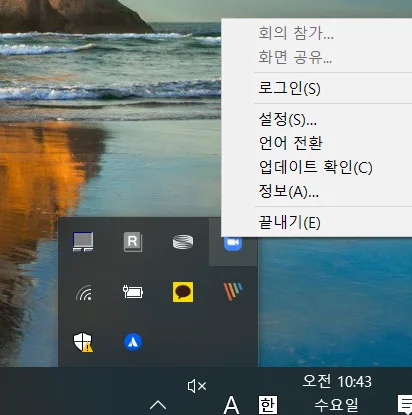
プログラムのアンインストール方法
- スタートメニューの検索バーに「コントロールパネル」と入力して開きます。
- [プログラム] > [プログラムのアンインストール] に移動します。
- アンインストールするプログラムを右クリックし、[アンインストール] をクリックします。
レジストリ設定の変更(上級者向け)
以下のパスに GameDVR エントリ(キー)を作成し、デフォルト値で保存します。レジストリ設定の変更経験がある場合にのみ推奨します。
- パス:
HKEY_LOCAL_MACHINE\SOFTWARE\Policies\Microsoft\Windows
macOS 環境
macOS では、標準アプリである QuickTime およびスクリーンショットのプロセスを必ず終了する必要があります。
- QuickTime Player の終了: 上部メニューバーの [QuickTime Player] > [QuickTime Player を終了] をクリックします。
- スクリーンショットプロセスの終了: 専用の終了ボタンがないため、[アプリ] > [アクティビティモニタ] で該当プロセスを見つけて強制終了します。
- その他の画面共有/キャプチャー/録画アプリの終了: Apple サポート - Mac でアプリを強制終了する方法
ブラウザ拡張機能
Chrome などのブラウザにインストールされた画面共有/キャプチャー/録画機能の拡張機能が実行中の場合、セキュリティポリシーにより再生がブロックされます。ブラウザ拡張機能の競合を確認してください。
ウイルス対策ソフト
ウイルス対策ソフトのリアルタイム監視機能が Kollus Player のセキュリティモジュールを脅威として誤検知し、実行をブロックする場合があります。 以下のドキュメントを参照してリアルタイム監視を一時停止した後、プレイヤーを再起動してみてください。
- 参考文書: ウイルス対策ソフトとの競合
モバイル環境
スマートフォンの画面を TV や外部モニターに出力するミラーリング(Mirroring)またはキャスティング(Casting)機能は、セキュリティポリシー上、録画/複製とみなされてブロックされます。必ずデバイス自体の画面でのみ視聴してください。